 toki
GUIDE
使い方
時間を決めたら、目の前の勉強へ。
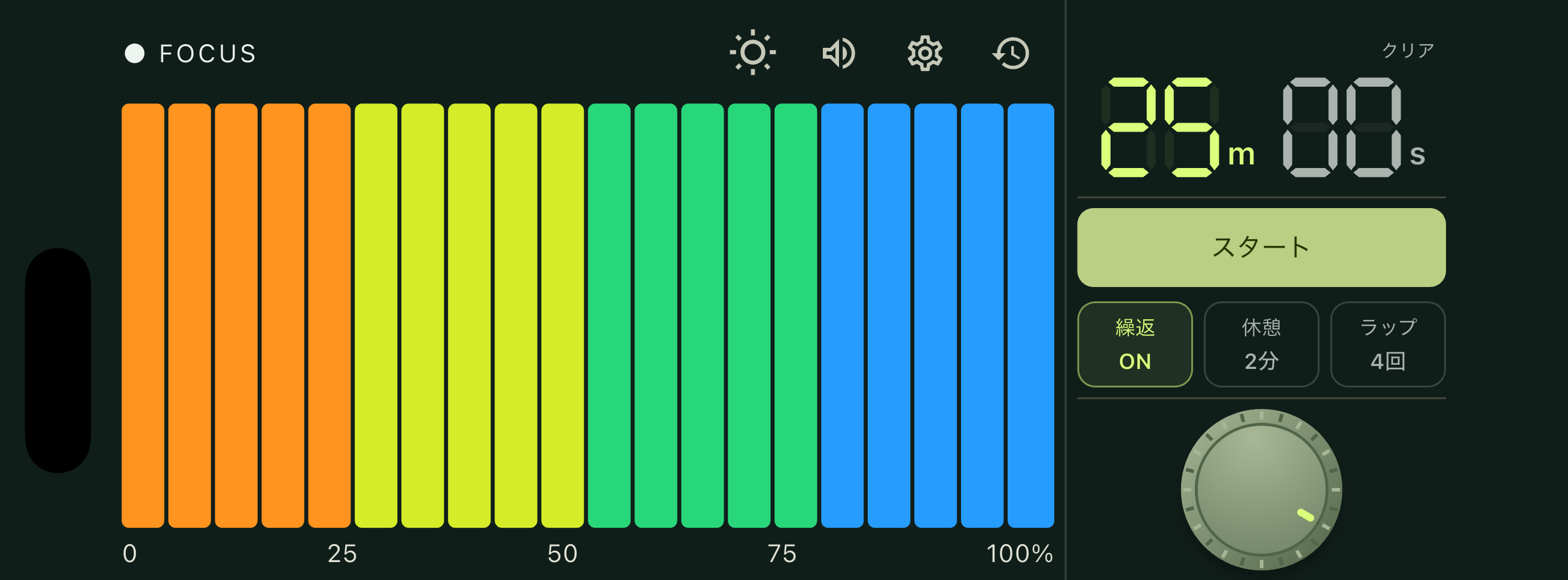
1. 集中する時間を決める
端末を横向きにして、ダイヤルの外周を回すか、中央を上下に動かして時間を調整します。分・秒の表示を押して、調整する単位を選べます。「スタート」で計測が始まります。
2. 集中と休憩をくり返す
「繰返」をONにして、休憩時間とラップ数を選びます。集中が終わると休憩へ進みます。アプリを閉じている間は現在の区間まで計測し、アプリを開いた時点で次の区間を始めます。
3. 休止・再開する
計測中は「一時停止」で休止し、再開できます。時間を設定し直すときは計測を終了・クリアしてください。
ホーム画面・Dynamic Islandで確認する
iPhoneでタイマーを開始すると、対応するOS・端末ではライブアクティビティに残り時間が表示されます。Dynamic Island搭載機種なら、ホーム画面やほかのアプリを開いている間も確認できます。ロック画面でも進み具合を確認できます。
表示されない場合は、iOSの設定でtokiのライブアクティビティが許可されているか確認してください。表示方法はOS・機種によって異なります。区間が終わり「次へ」と表示されたら、tokiを開いて続けます。
終了を通知で知る
tokiの「設定」→「通知」で、集中終了・休憩終了の通知を選びます。OS側の通知許可も必要です。音が出ないときは、端末の消音や集中モード、音量を確認してください。
勉強の記録を見る
ホームの履歴アイコンから集中履歴を開きます。「すべて」「今週」「今月」「今年」で振り返れます。不要な記録は「編集」から選んで削除できます。
使い方をもう一度見る
アプリの「設定」→「使い方」からチュートリアルを開けます。
困ったときは サポートへ ↗